
LumenIMG 创作指南
AI 海报文字怎么写?
先确定要表达的信息,再决定让文字成为生成画面的一部分,还是在编辑器里添加可编辑文字。
先看结论
在提示词中说明海报用途,用引号写出准确文案,再描述文字层级、背景与颜色。第一版尽量使用短标题,生成后逐字校对。日期、价格或经常要修改的内容,适合先生成有留白的画面,再通过编辑器添加文字层。
一个保存的案例:SUMMER SALE 50% OFF
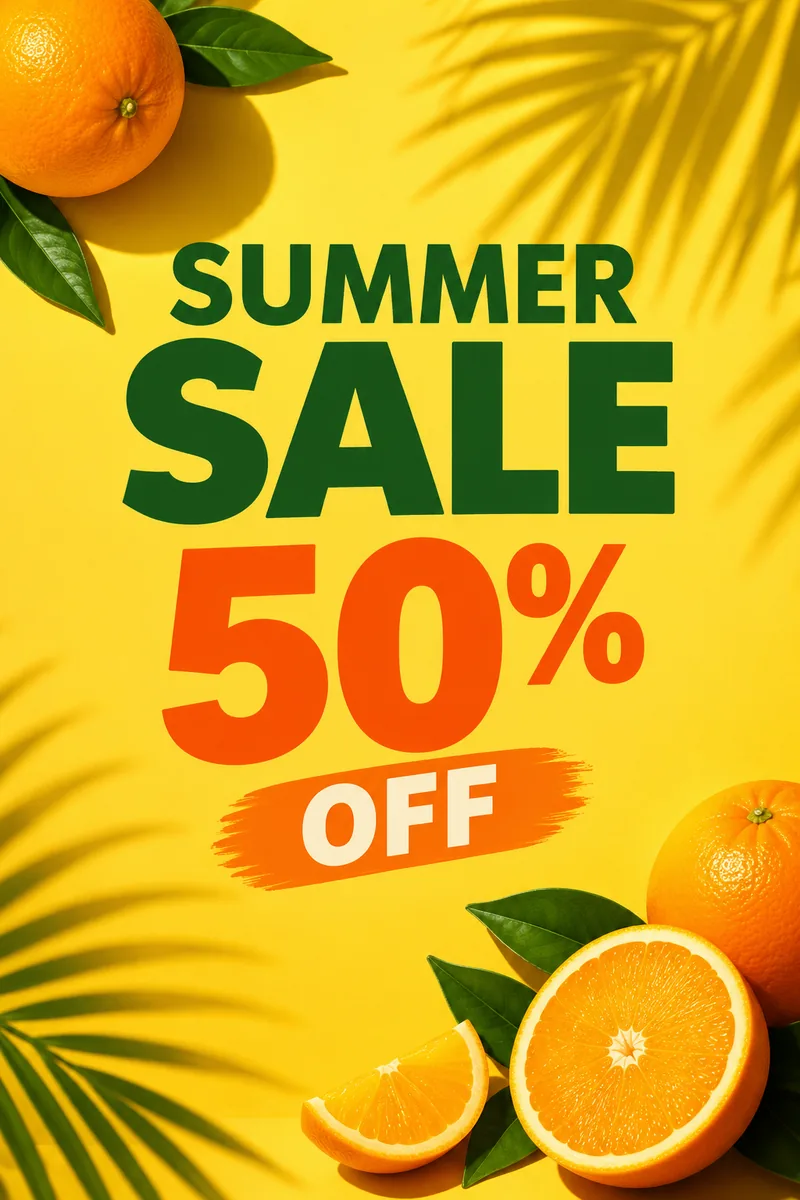
原始提示词如下:
Bold summer sale poster: large clean typography reading "SUMMER SALE 50% OFF", oranges and palm leaf shadows on a warm yellow background, modern graphic design这张保存的图片正确呈现了 SUMMER SALE 50% OFF。每次生成的文字和布局都可能不同,使用前仍需逐字校对。
把提示词写成清楚的视觉要求
这段短提示词包含四项要求:“summer sale poster”定义用途;引号中的内容指定文案;“large clean typography”强调文字;橙子、棕榈叶阴影与黄色背景建立统一的视觉环境。
- 说明要做什么。 促销海报、活动封面和文章插画需要不同构图。
- 明确准确文案。 用引号标出标题,第一版先试一个短标题,不同时塞入多段密集文字。
- 交代信息层级。 根据需要指定大标题、小副标题和文字四周的留白。
- 减少抢眼元素。 选定背景、配色和少量辅助物体,让文字背后的区域足够清楚。
这些要求帮助模型理解目标,并不能强制保证拼写正确。“不要额外文字”可以表达意图,但仍然需要检查实际结果。
什么时候生成文字,什么时候添加文字层
| 任务 | 可采用的方法 | 重点检查 |
|---|---|---|
| 短标题与画面融合 | 在生成提示词中写入准确文字。 | 拼写、重复字母、间距与信息层级。 |
| 会修改的价格、日期或文案 | 生成留出文字区域的画面,再添加文字层。 | 内容准确、对比度、边距和导出尺寸。 |
| 同一设计的多语言版本 | 复用合适的画面,分别制作可编辑文字版本。 | 各语言字体支持与换行。 |
模型直接生成在图片中的文字属于像素。打开 Text 模块,不会把这些像素自动变成可编辑字符。LumenIMG 的 Text 模块添加独立文字层,因此需要稳定替换标题时,应使用合适的无字画面。
上方示例的标题属于生成图片本身。需要复用或更新的文案,适合放在独立文字层中。
试试预留文字位置的无字背景
下面是尚未实测的可尝试模板,沿用夏季主题,为标题、价格和日期留白;本文没有展示这段提示词的生成结果:
Summer sale poster background, warm yellow palette, fresh oranges and soft palm leaf shadows arranged along the lower corners, modern graphic design, keep the upper half clean and empty for a large editable headline and leave a clear central area for a price and date, balanced composition with generous margins, no text, no letters, no numbers, no logos, no watermark带入无字背景模板。核对设置后再主动生成;检查留白区域是否干净,再通过 Text 模块添加准确文案。
生成的文字有错误时怎样调整
分享前以足够大的尺寸检查图片。对照原文逐字查看标题,包括数字、标点和符号;也检查角落是否出现了虚构的小标签,而不只看最大的文字。
- 如果提示词包含过多内容,下一次先缩短标题,去掉次要信息。
- 如果画面可用但文案必须准确,可以制作无字背景版本,再用独立文字层排版。
- 决定再次生成时,记录额外消耗的积分。图片已成功生成但文字有误,不会自动被视为失败请求。
处理中文文案时,要逐字检查,并确认所选字体支持这些字符。即使编辑预览看起来正确,也应再次核对换行和导出后的文字。
检查实际尺寸,不只看请求比例
这个示例的来源脚本请求了 4:5,但保存的原图是 1,024 × 1,536 像素,实际为 2:3。网站展示文件缩小为 800 × 1,200,也为 2:3。请求比例并不能证明返回文件一定符合,因此本文列出的是实际尺寸。
交付前检查图片尺寸和目标发布位置。设置合适画布、裁切或构图,让标题与重要细节留在安全区域内。裁切不等于自动扩展画面。查看导出预览后,再打开下载的文件,确认文字、边缘和取景都正确。
带入原始提示词,改成自己的任务
带入原始海报提示词,把文字换成你的内容,再确认模型、请求画幅和积分。这个链接只填写设置;登录后由你主动点击生成。实际结果可能与示例不同。
常见问题
AI 能在海报里生成正确文字吗?
可以得到可读的文字,本页保存的 SUMMER SALE 案例就是一个例子。每次结果可能不同,使用前仍要检查每个字母、数字和符号。
能直接编辑已经生成在图片里的文字吗?
生成文字是图片像素的一部分。Text 模块添加的是可编辑文字层,不会把已有像素自动转换为字符。文案需要修改时,建议使用留白合适的画面,再添加独立文字层。
为什么示例与请求的 4:5 比例不同?
脚本请求 4:5,但保存文件为 1,024 × 1,536 像素,实际是 2:3。现有记录没有证明具体原因。请检查实际输出尺寸,再按发布位置调整构图。
点击带入提示词会自动生成或扣分吗?
不会。链接只填写提示词、模型和请求画幅。你核对设置、按需登录后,再主动开始生成;当前可用性和费用以编辑器显示为准。
把指南用到你的下一张图
免登录每天可试生 1 张 FLUX.1 Schnell 预览图;免费注册另赠欢迎积分,可自选模型并在生成前核对消耗。
打开 AI 生图工作台 →